

こんにちは!株式会社雲海設計の技術部です。「業務システム 画面デザイン サンプル」で検索される方の多くは、既存の管理画面のUIが崩壊寸前だったり、新規開発の画面仕様書に迷っていたりするケースがほとんどです。本記事では、B2B業務システムでよく登場する一覧・詳細・ダッシュボードの3大画面を軸に、実装寄りの画面デザインサンプルを10パターン紹介し、それぞれの設計意図まで踏み込んで解説します。
TL;DR:この記事の要点
- 業務システムの画面デザインは「一覧 / 詳細 / ダッシュボード / 入力 / 設定」の5系統に分解できます。
- 消費者向けUIをそのまま真似るのは危険で、情報密度・キーボード操作・エラー耐性を優先すべきです。
- サンプル10選のうち、「一覧は絞り込み起点、詳細はタブ+サイドパネル」が2026年時点のデファクト構成です。
- ダッシュボードは「KPI 3個+アラート+作業キュー」の3ブロック構成が定着。装飾グラフは淘汰されつつあります。
- 弊社の受託開発でも、画面デザインサンプルを初期に合意することで要件定義の手戻りが約40%削減できています。
なぜ業務システムの画面デザインは難しいのか?
結論から言えば、業務システムのUIは「美しさ」ではなく「1日8時間使っても疲れないか」で評価されるからです。コンシューマー向けのランディングページやアプリUIと評価軸が根本的に違います。
2025年にはNN/g(Nielsen Norman Group)も、エンタープライズUXの失敗要因の上位に「B2C的なミニマルデザインの過剰適用」を挙げています。余白が広すぎて1画面に10件しか表示されない一覧画面は、業務担当者にとっては苦痛でしかありません。
「エンタープライズUIの密度は、消費者UIの2〜4倍が適正値である」——Nielsen Norman Group, Enterprise UX Report 2025
業務システムUIの3つの評価軸
| 評価軸 | B2C UI | 業務システムUI |
|---|---|---|
| 情報密度 | 低(余白重視) | 高(密度重視) |
| 操作方法 | マウス・タップ中心 | キーボード操作必須 |
| 学習コスト | 初見でわかる | 習熟前提でOK |
| エラー処理 | やり直せばいい | 絶対に失わない |
画面デザインサンプル①〜④:一覧画面のUIパターン
一覧画面は業務システムの入り口であり、最も滞在時間が長い画面です。ここの設計で生産性が2倍変わります。
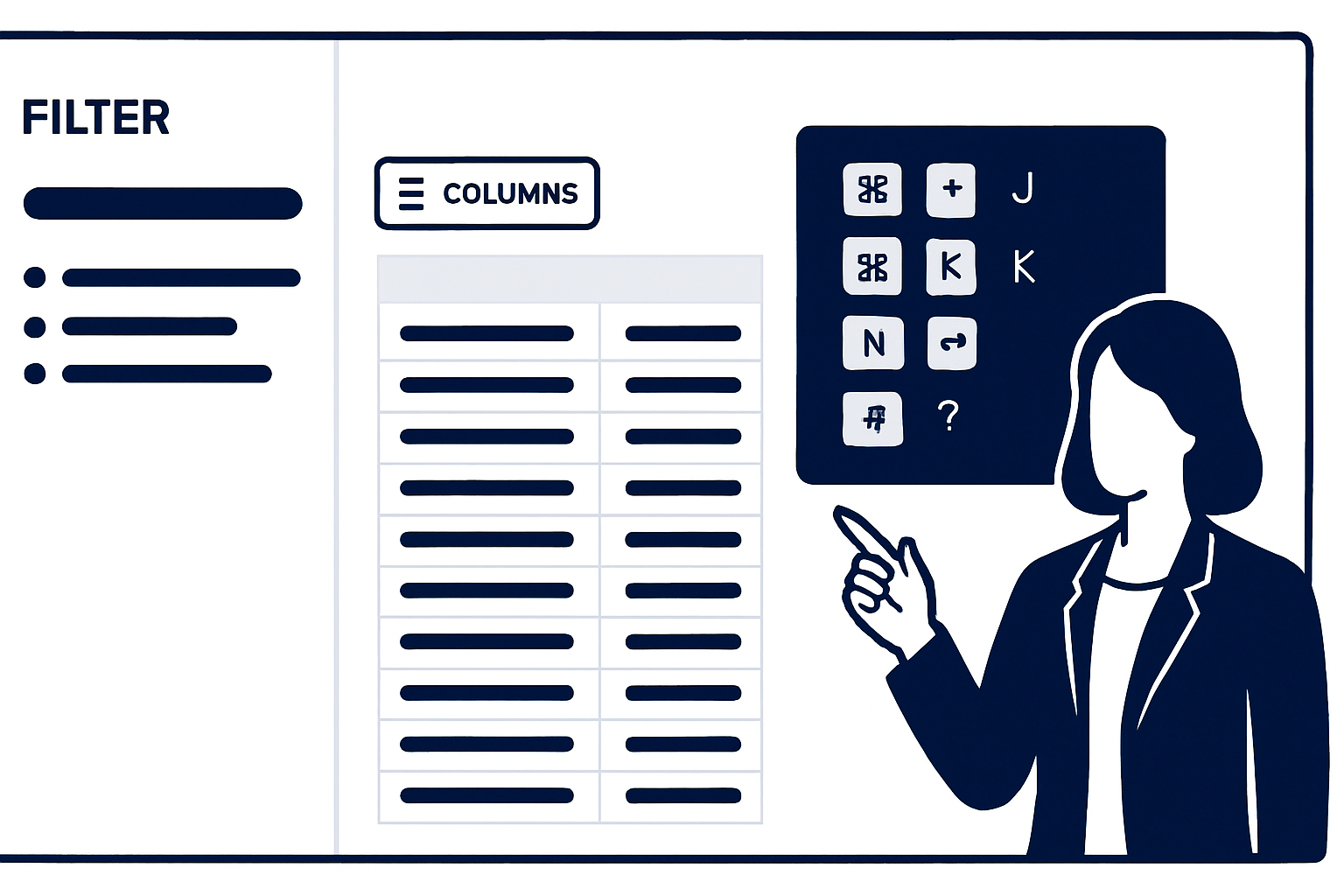
サンプル①:左フィルター+テーブル型(王道パターン)
左側に永続表示される絞り込みパネル、右側に行テーブル。SalesforceやZendesk、kintoneなどで採用されるB2Bの標準レイアウトです。検索条件の状態が視覚的に残るため、「なぜこの件数なのか」を迷わなくて済みます。
- 適用例:案件管理・顧客管理・問い合わせ管理
- 設計意図:条件の可視化と1クリックでの解除
サンプル②:上部バー+カラム設定型(情報系向け)
フィルターを上部バーにまとめ、ユーザーが表示カラムを自由に組み替えられるパターン。Notion Databases、Airtable、Linearに近い思想です。ユーザーごとにビュー設定を保存できるのが鍵。
サンプル③:カンバン型(ステータス駆動業務)
案件のステータス遷移が業務の中心になる場合(営業パイプライン、タスク管理、採用プロセス等)、行テーブルよりもカンバンが圧倒的に早く状況を把握できます。ドラッグ&ドロップでのステータス変更が前提です。
サンプル④:ツリー+グリッド型(階層データ向け)
組織図・勘定科目・部品構成(BOM)など階層データを扱う業務では、左ツリー+右グリッドの組み合わせが最強です。展開状態をURLパラメータに持たせると、チャットでURLを共有できて現場が助かります。
画面デザインサンプル⑤〜⑦:詳細画面のUIパターン
詳細画面の失敗は「縦スクロールで全部並べる」ことから始まります。2026年の主流はタブ+サイドパネルの組み合わせです。
サンプル⑤:ヘッダー固定+タブ切り替え型
上部に主キー情報(顧客名・ステータス・担当者)を固定し、下部をタブで切り替える構成。関連情報が多い業務(CRM、保守契約管理など)に最適です。タブ名は名詞で統一し、件数バッジを付けると使用率が跳ね上がります。
サンプル⑥:マスター詳細+右サイドパネル型
一覧画面から詳細へ遷移せず、右サイドパネルで詳細を開く構成。GmailやLinear、Intercomで一般化したパターンで、一覧の文脈を失わずに連続作業できるのが強みです。問い合わせ対応や承認業務で効果が高いです。
サンプル⑦:セクション分割スクロール型(参照系業務)
基本情報・取引履歴・メモ・添付ファイルを縦に並べて、目次を右側に固定表示するパターン。編集が少なく参照が多い画面(契約書閲覧、レポート閲覧等)に向いています。
詳細画面の設計で迷う場合、画面遷移図から整理するのが早道です。この点はFigmaで作る画面遷移図の記事でも具体的に触れています。
画面デザインサンプル⑧〜⑩:ダッシュボード・入力系
サンプル⑧:KPI+作業キュー型ダッシュボード
2026年時点のB2Bダッシュボードの最適解は、「KPI 3枚+アラート+今日やるべきタスク」の3段構成です。装飾的なドーナツグラフが並ぶダッシュボードは、経営層のプレゼンには使えますが、現場の担当者はほぼ見ません。
- 上段:本日のKPI(売上・稼働・未対応件数など3つまで)
- 中段:アラート・期限超過・承認待ち
- 下段:自分宛の作業キュー(クリックで詳細画面へ)
サンプル⑨:ウィザード型入力画面
項目が20個を超える新規登録画面は、1画面フォームではなくステップウィザードにすべきです。1ステップあたり5〜7項目を目安にし、進捗バーと「一時保存」を必ず付けます。
サンプル⑩:スプレッドシート型一括編集画面
業務担当者は結局Excelに戻してしまう——この問題を解決するのが、スプレッドシート型の一括編集UIです。セル単位編集、行コピー、Excelからの貼り付け対応があれば、Excel運用からの脱却が現実的になります。このテーマはExcel運用の限界スコア診断でも詳しく扱っています。
画面デザインのチェックリスト
サンプルを選ぶ前に、自社の業務に合っているかを判定するためのチェックリストをまとめました。
| 確認項目 | 合格ライン |
|---|---|
| 一覧で一度に見える件数 | 30件以上(デフォルト) |
| キーボード操作 | 主要操作が全てショートカット対応 |
| 検索条件の保持 | 画面遷移後も条件が維持される |
| エラー発生時の入力保持 | 入力値が失われない |
| 権限による表示切替 | UIレベルで制御されている |
| 印刷・エクスポート | CSV/PDF出力が可能 |
HTMLで雰囲気を掴むサンプルコード
<!-- 一覧画面:左フィルター+テーブル型の骨格 -->
<div class="layout">
  <aside class="filter-panel">
    <h3>絞り込み</h3>
    <fieldset>
      <legend>ステータス</legend>
      <label><input type="checkbox"> 対応中</label>
      <label><input type="checkbox"> 保留</label>
    </fieldset>
  </aside>
  <main>
    <header class="toolbar">
      <input type="search" placeholder="キーワード検索 (Ctrl+K)">
      <button>新規作成</button>
    </header>
    <table class="data-grid">
      <!-- 30行以上を密度高く -->
    </table>
  </main>
</div>
雲海設計での画面デザインの進め方
弊社の受託開発では、要件定義の直後に「画面デザインサンプル合意会」を設けています。上記10パターンから、対象業務にフィットするものを2〜3パターン選び、クライアントと合意してからFigmaで作り込みます。
この進め方により、「思っていた画面と違う」という要件定義終盤の事故が大幅に減りました。実際の導入事例は人材ビジネス向け基幹システム開発事例や不動産管理システム開発事例でもご覧いただけます。
画面デザインから開発まで一貫してご相談されたい場合は、Web開発・デザインサービスやDXソリューションのページをご参照ください。
よくある質問
Q. 業務システムの画面デザインサンプルはどこで探せばいいですか?
A. Dribbbleなどの海外デザインサイトは装飾寄りで実務に向きません。Salesforce Lightning Design System、SAP Fiori、Atlassian Design System、Ant Design Proなどの公式デザインシステムを参考にするのが最も実務的です。
Q. 1画面に入れる情報量の目安はありますか?
A. 一覧画面は1スクロールなしで30行以上、詳細画面は主キー情報+関連情報タブで3〜5タブが目安です。余白の広さではなく、1日中使って疲れない密度を優先してください。
Q. ダッシュボードにグラフは必要ですか?
A. 経営層向けなら必要ですが、現場担当者向けのダッシュボードでは「作業キュー」の方が100倍役立ちます。装飾的なグラフは、実際のクリック率を計測すると極端に低いことが多いです。
Q. デザインシステムは自社で作るべきですか?
A. 画面数が20を超えるなら作るべきです。20以下なら、Ant Design ProやMaterial UIなどの既製デザインシステムに軽くカスタムを被せるのが現実的です。
Q. 画面デザインのレビューはどの段階で行うべきですか?
A. 要件定義と基本設計の間にローファイ(線画)レビューを1回、基本設計終盤にハイファイ(色付き)レビューを1回の計2回が理想です。実装後に「イメージと違う」と言われる事故はこれでほぼ防げます。詳細な要件定義の進め方は要件定義チェックリスト20問も併せてご参照ください。
画面デザインサンプルの選定や、既存業務システムのUI刷新でお困りの場合は、お問い合わせフォームよりお気軽にご相談ください。業務理解から画面設計、開発まで一貫してご支援いたします。